Wenn du EA SPORTS FC 27 auf einem Windows-PC einrichten willst, beginnt alles mit den PC-Systemanforderungen, EA Javelin Anticheat und Secure Boot unter Windows 11. Für die PC-Version hat EA die Grafik-Presets erweitert, eine VRAM-Anzeige eingebaut und die Tastatursteuerung neu aufgebaut. Außerdem richten Spieler hier Cross-Play über EA Connect ein, beheben Abstürze oder Ruckler und nutzen PC-Modding-Tools wie FC 27 Live Editor (nur offline) und FIFA Mod Manager.
Inhaltsverzeichnis
- PC-Systemanforderungen, Dual-Channel-Arbeitsspeicher und Speicherplatz
- Grafik-Presets, VRAM-Anzeige und PC-Features
- EA Javelin Anticheat und Secure-Boot-Anforderungen
- PC-Performance, Abstürze, Ruckler und Patch-Fixes
- Live Editor, FIFA Mod Manager und Offline-Modding am PC
- Cross-Play-Pools, EA Connect und Plattform-Parität
- PC-Hardware-Stufen, Presets und Setup-Übersicht
PC-Systemanforderungen, Dual-Channel-Arbeitsspeicher und Speicherplatz
EA gibt sechs PC-Hardware-Stufen für EA SPORTS FC 27 an – von 720p auf Niedrig mit 60 FPS im Gameplay bis hin zu 1440p mit 120 FPS im Gameplay oder 2160p (4K) mit 60 FPS im Gameplay. Jede Stufe setzt DirectX 12, 100 GB Speicherplatz, Dual-Channel-RAM und eine Breitband-Internetverbindung voraus (die EA-Seite zu den Systemanforderungen nennt 512 kbps für Minimum und Empfohlen). Minimum und Empfohlen unterstützen Windows 10 oder Windows 11 (64-Bit, neuestes Update), während alle vier Hoch- und Ultra-Stufen ausschließlich Windows 11 (64-Bit, neuestes Update) aufführen.
- Minimum (720p, Preset Niedrig): Windows 10/11 64-Bit (neuestes Update), ein AMD Ryzen 5 1600 (6 Kerne / 12 Threads) oder Intel Core i5-6600k (4 Kerne / 4 Threads), 8 GB DDR4-Dual-Channel-RAM (
2x4 GB), eine AMD Radeon RX 570 oder NVIDIA GeForce GTX 1050 Ti mit 4 GB VRAM sowie eine 100 GB große HDD für 60 FPS im Gameplay und 30 FPS in Zwischensequenzen. - Empfohlen (1080p, Preset Mittel): Windows 10/11 64-Bit (neuestes Update), ein AMD Ryzen 7 2700X (8 Kerne / 16 Threads) oder Intel Core i7-6700 (4 Kerne / 8 Threads), 12 GB Dual-Channel-RAM, eine AMD Radeon RX 5600 XT oder NVIDIA GeForce GTX 1660 mit 6 GB VRAM sowie eine 100 GB große SSD für 60 FPS im Gameplay und 30 FPS in Zwischensequenzen.
- Hoch-Stufen (Ausgewogen 1440p Hoch / Leistung 1080p Mittel): Windows 11 64-Bit (neuestes Update), ein AMD Ryzen 7 3700X (8 Kerne / 16 Threads) oder Intel Core i7-10700 (8 Kerne / 16 Threads), 16 GB Dual-Channel-RAM, eine AMD Radeon RX 6600 XT oder NVIDIA GeForce RTX 3060 mit 8 GB VRAM sowie eine 100 GB große SSD. Ausgewogen zielt auf 60 FPS im Gameplay (30 FPS in Zwischensequenzen), während Leistung auf 80 FPS im Gameplay (40 FPS in Zwischensequenzen) ausgelegt ist.
- Ultra-Stufen (Ausgewogen 2160p Ultra / Leistung 1440p Hoch): Windows 11 64-Bit (neuestes Update), ein AMD Ryzen 7 7800X3D (8 Kerne / 16 Threads) oder Intel Core i9-12900k (16 Kerne / 24 Threads), 32 GB Dual-Channel-RAM (
2x16 GB), eine AMD Radeon RX 7800 XT oder NVIDIA GeForce RTX 4070 mit 12 GB VRAM sowie eine 100 GB große SSD. Ausgewogen zielt auf 60 FPS im Gameplay (30 FPS in Zwischensequenzen), während Leistung auf 120 FPS im Gameplay (60 FPS in Zwischensequenzen) ausgelegt ist.
EA weist bei allen Stufen ausdrücklich auf Dual-Channel-Arbeitsspeicher hin, weil zwei gepaarte RAM-Riegel (2x4 GB beim Minimum oder 2x16 GB bei Ultra) mehr Speicherbandbreite liefern als derselbe Gesamtspeicher im Single-Channel-Betrieb und so Ruckler verringern helfen. Eine HDD erfüllt zwar noch die Mindestanforderung, EA rät für das beste Spielerlebnis aber klar dazu, die 100 GB große Installation auf einer SSD abzulegen.
Auf dem PC wird das Spiel über die EA app, Steam und Epic Games verkauft. Für die Standard Edition und Ultimate Edition am PC (einschließlich Steam und Epic) weisen die rechtlichen Hinweise von EA darauf hin, dass zum Spielen und für Online-Funktionen eine Internetverbindung, ein EA-Konto, das jeweilige Plattformkonto sowie die Installation der EA app erforderlich sein können. Zudem weisen diese Hinweise darauf hin, dass verpflichtende Inhaltsupdates automatisch heruntergeladen werden können, zusätzlichen Speicherplatz beanspruchen, Bandbreitengebühren verursachen oder für den Zugriff einen zusätzlichen Kauf erfordern können.
Der Steam-Eintrag für Windows umfasst Englisch, Französisch, Italienisch, Deutsch, Spanisch (Spanien), Spanisch (Lateinamerika), Portugiesisch (Brasilien), Portugiesisch (Portugal), Arabisch, Tschechisch, Dänisch, Niederländisch, Japanisch, Koreanisch, Norwegisch, Polnisch, Russisch, Chinesisch (vereinfacht), Chinesisch (traditionell), Schwedisch und Türkisch. In allen PC-Versionen über EA app, Steam und Epic erfordern Text- und Audiokommentare abseits von Englisch und deiner gewählten Launcher-Sprache einen separaten Download.
Eine ausführlichere Aufschlüsselung aller Hardware-Stufen findest du im Guide zu den FC 27 PC-Systemanforderungen und Grafik-Presets.
Grafik-Presets, VRAM-Anzeige und PC-Features
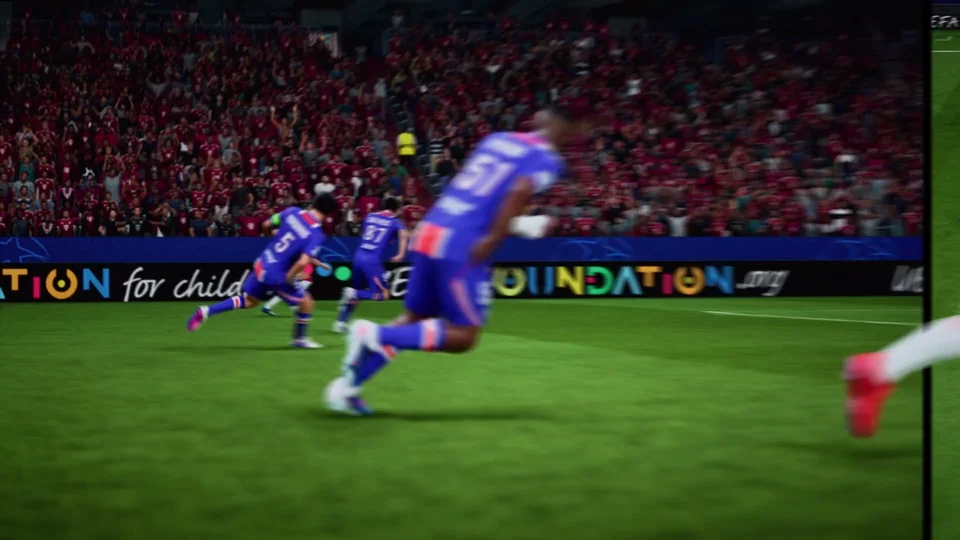
EA hat das PC-Grafikmenü in EA SPORTS FC 27 um eigene Modi für Leistung und Ausgewogen sowie um die Hardware-Presets Hoch und Ultra erweitert, die auf den jeweils gelisteten Systemen mindestens 80 FPS und 120 FPS anvisieren. Jede einzelne Grafikoption bleibt individuell anpassbar, sodass du die Bildqualität auch über die Basis-Presets hinaus feinjustieren kannst.
Direkt im Menü der Grafikeinstellungen zeigt eine Live-VRAM-Anzeige den geschätzten maximalen Videospeicherbedarf an, sobald du einzelne Regler veränderst. Wenn du diesen Schätzwert mit den 4 GB, 6 GB, 8 GB oder 12 GB VRAM aus den Hardware-Stufen vergleichst, findest du schon vor dem Anpfiff passende Einstellungen für deine Grafikkarte. Für High-End-PCs mit Reserven oberhalb von Ultra hat EA außerdem die Option Erweiterte Ultra-Grafik (Enhanced Ultra Visuals) hinzugefügt; sie ist standardmäßig deaktiviert, damit Spieler auf der Jagd nach hohen Bildraten keine ungefragten Leistungseinbußen hinnehmen müssen.
EA hat zudem den Startvorgang über Steam überarbeitet, um sichtbare Startfenster und Zwischenladevorgänge zu reduzieren, und meldet in getesteten Konfigurationen rund 50 % kürzere Startzeiten (der tatsächliche Gewinn hängt von deinem PC ab). Auf CPU-Seite hat EA gezielte PC-Optimierungen für Szenarien geliefert, in denen hohe Prozessorlast zu träger Spielreaktion geführt hat. Steam-Spieler erhalten außerdem eine automatische Integration der Steam-Freunde in EA Connect, sodass du die EA-ID eines Freundes nicht mehr manuell eintippen musst, um ihn als EA-Freund hinzuzufügen.
Überarbeitete Tastaturlayouts, Taktik-Shortcuts und Eingabewechsel
Die PC-Tastatursteuerung wurde rund um zwei anpassbare Layouts neu aufgebaut – WASD (Standard, Bewegung über W, A, S und D) und Pfeiltasten (Bewegung über die Pfeiltasten) –, während die alten Presets Klassisch und Alternativ entfallen sind. Beide Layouts decken Angriff, Verteidigung, Spezialbewegungen, Taktiken und Standards ab, und du kannst beide Varianten mit der unveränderten Maussteuerung kombinieren, selbst wenn sich Tastatur- und Mausaktionen überschneiden.
Während einer Partie können Tastaturspieler Taktik-Shortcuts auslösen, ohne die Finger von den Hauptbewegungstasten zu nehmen:
1–5: wechselt im laufenden Spiel zwischen Dynamischen Taktiken.F1–F4: öffnet die Anpassungen für Schnelltaktiken.F5–F8: löst im offenen Spiel Taktikvorschläge aus oder bei ruhendem Ball die Standard-Taktiken in Offensive und Defensive.F9: aktiviert den Taktischen Fokus.
Wenn sowohl ein Controller als auch Maus und Tastatur angeschlossen bleiben, hängen die Regeln für die Eingabesperre vom Modus ab. In Division Rivals innerhalb von Ultimate Team nutzt das Spiel das zuletzt in deinem Profil gespeicherte Eingabegerät, das du auf dem Bildschirm zur Trikotauswahl prüfen kannst. In Einzelspieler- und Offline-Modi wie Anstoß oder Squad Battles kannst du mitten im Spiel über das Pausenmenü unter Einstellungen -> Seitenwahl zwischen den Geräten wechseln. Außerhalb von Division Rivals bleiben Online- und Mehrspieler-Matches auf das Eingabegerät festgelegt, mit dem du deine Sitzung gestartet hast.
EA Javelin Anticheat und Secure-Boot-Anforderungen
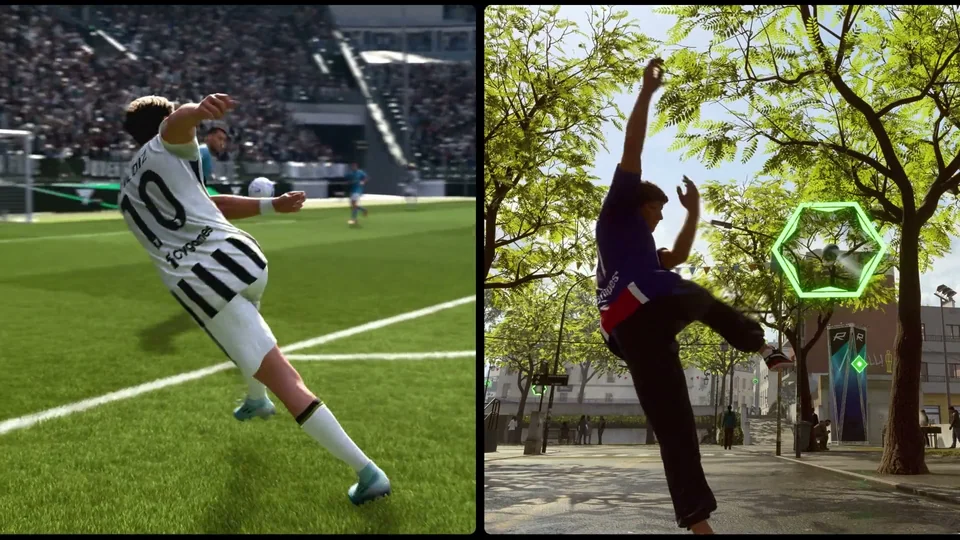
EA Javelin Anticheat ist das PC-Anti-Cheat- und Manipulationsschutz-Tool von EA und setzt mindestens das Update Windows 10 20H1 (Version 10.0.19041) oder neuer voraus. Es wird automatisch zusammen mit geschützten Titeln installiert; in der EA app kannst du über Verwalten -> Eigenschaften anzeigen -> Durchsuchen prüfen, ob deine Installation es enthält.
EA Javelin Anticheat installieren, aktualisieren und reparieren
Da ein Update der EA app, der Spieldateien oder des Anticheats die anderen beiden Komponenten nicht immer automatisch mitaktualisiert, empfiehlt EA bei Update-Hinweisen, sowohl das Spiel als auch den Anticheat-Dienst zu reparieren:
- Aktualisiere oder repariere zuerst deine Spielinstallation: Öffne in der EA app Bibliothek ->
...-> Aktualisieren (oder Reparieren) bzw. in Steam Bibliothek -> Eigenschaften -> Installierte Dateien und starte die Überprüfung der Spieldateien. - Öffne den Datei-Explorer, wechsle zu
C:\Program Files\EA\AC(oder lade den eigenständigen EA Javelin Anticheat-Installer herunter), klicke mit der rechten Maustaste aufEAAntiCheat.Installer.exeund wähle Als Administrator ausführen. - Wähle dein Spiel im Dropdown-Menü aus und klicke auf Update. Falls Update nicht verfügbar ist, wähle Repair oder erst Uninstall und anschließend Install.
- Warte auf die Meldung
Update success!oderInstall success!, starte deinen PC neu und öffne das Spiel erneut. Wenn EA Javelin deinstalliert bleibt, starten geschützte Titel nicht.
Häufige EA Javelin-Fehlercodes und Softwarekonflikte
Die meisten Anticheat-Startblockaden gehen auf beschädigte Dateien, veraltete Windows-Insider-Zertifikate, gesperrte Treiber oder blockierte Hintergrunddienste zurück:
- Fehler #41 (Windows 11 Insider Preview): Deinem Insider-Build fehlt ein erneuertes Windows-Insider-Zertifikat. Installiere das neueste Windows-Insider-Preview-Update über Einstellungen -> Windows Update und starte deinen PC neu.
- Fehler #115 (Start- oder Dienstinitialisierungsfehler): Schließe das Spiel und beende die EA app (sowie Steam oder den Epic Games Store), starte die EA app als Administrator, führe
EAAntiCheat.Installer.exeals Administrator aus, deinstalliere und installiere das Tool für das Spiel neu, starte deinen PC neu und starte das Spiel über die EA app. - Fehler #136 (Start durch Hintergrundprogramme blockiert): Schließe Overlays, Hardware-Monitore und Peripherie-Tools, aktualisiere Windows und Systemtreiber, repariere Anticheat sowie Spieldateien und führe bei fortbestehender Blockade einen sauberen Neustart (Clean Boot) durch.
- Fehler #1053 (Dienst-Zeitüberschreitung): Installiere das Tool über
EAAntiCheat.Installer.exeals Administrator neu und prüfe, ob Antivirus- oder Firewall-RegelnEAAntiCheat.GameServiceLauncher.exeoder den HintergrunddienstEAAntiCheat.GameService.exeblockieren. - Fehler #105, #111 und #603 (Installations- oder Validierungsfehler): Starte deinen PC neu, um gesperrte Anticheat-Prozesse freizugeben, führe deinen Launcher als Administrator aus, installiere den Anticheat neu, repariere die Spieldateien und schalte Overlays oder VPN-Apps vorübergehend ab.
- Fehler #701 (Windows-Dateisystem-Transaktionsprotokoll): Drücke
Windows + R, tippecmdein, starte mitStrg + Shift + Entereine Eingabeaufforderung mit Administratorrechten, führefsutil resource setautoreset true C:\aus (ersetzeC:\bei Bedarf durch dein Windows-Laufwerk), starte neu und führe den Installer noch einmal aus. - Fehler #119 und Fehler #95 (gesperrte Treiber oder blockierte Tools): Veraltete Treiber von Monitoring-, RGB- oder Lüftersteuerungs-Tools (darunter ältere Versionen von ASUS Aura Sync, GIGABYTE RGB Fusion, HWiNFO, CPU-Z, MSI Command Center, Razer Synapse oder ASUS Armoury Crate auf ROG Ally-Handhelds) sowie bestimmte VPN- oder Proxy-Tools lösen Startblockaden aus; aktualisiere deine Hardware-Tools oder deaktiviere sie. Software von DiscSoftLTD (Daemon Tools) und reWASD darf nicht parallel zu einem Javelin-geschützten Spiel laufen und muss deinstalliert werden (einschließlich virtueller Daemon-Tools- oder
DiscSoft-Einträge im Windows-Geräte-Manager). Als zugelassene Alternativen nennt EA PowerToys (Keyboard Manager) von Microsoft, Steam Input, KeyMapper, Kanata und KMonad. - Warnungen zu CPU-Microcode: Falls Javelin veralteten CPU-Microcode meldet oder dein PC wegen CPU-Instabilität abstürzt, aktualisiere deinen CPU-Microcode bzw. das Mainboard-BIOS und stelle die Stromlimits im BIOS auf das vom Hersteller empfohlene Standardprofil.
Secure Boot, UEFI, GPT und TPM 2.0 einrichten
Unter Windows 11 verlangen EA SPORTS FC 27 und andere Titel mit EA Javelin Anticheat aktiviertes Secure Boot, damit keine unautorisierte Software vor dem Windows-Start geladen werden kann. Secure Boot setzt drei Bedingungen voraus: aktiviertes TPM 2.0, ein Windows-Systemlaufwerk im Format GUID-Partitionstabelle (GPT) statt Master Boot Record (MBR) sowie den Firmware-BIOS-Modus auf UEFI. Systeme, die auf Legacy BIOS beschränkt sind, können Secure Boot nicht aktivieren und benötigen UEFI-fähige Hardware.
- Öffne das Ausführen-Fenster mit
Windows + R, gibmsinfo32ein, schau in die Systemübersicht und prüfe, ob bei BIOS-Modus UEFI und bei Sicherer Startzustand Ein (On) steht. - Um die TPM-Bereitschaft zu prüfen, öffne mit
Windows + Rdas Ausführen-Fenster, startetpm.mscund schau im Feld Status nach, ob das TPM einsatzbereit ist. - Prüfe den Partitionsstil über
Windows + X-> Datenträgerverwaltung, klicke mit der rechten Maustaste auf dein Windows-Laufwerk (OSDisk(C:), meist Datenträger 0) und schau unter Eigenschaften -> Volumes beim Partitionsstil nach. Steht dort MBR, sichere zuerst wichtige Dateien, öffne eine Eingabeaufforderung als Administrator, führembr2gpt /validate /allowFullOSund danachmbr2gpt /convert /allowFullOSaus (bei Bedarf mit/disk:0passend zu deiner Datenträgernummer) und stelle danach den Boot-Modus von Legacy BIOS auf UEFI um. - Sobald TPM 2.0, GPT und UEFI aktiv sind, suche in Windows nach Erweiterte Startoptionen ändern, klicke neben Erweiterter Start auf Jetzt neu starten und folge Erweiterte Optionen -> UEFI-Firmwareeinstellungen -> Boot-Reiter. Stelle den Secure Boot-Status auf Enabled, den OS Type auf UEFI-Modus und wähle Save Changes & Reset.
- Meldet Windows, dass Secure Boot aktiviert, aber inaktiv ist, oder erscheint ein User Mode-Fehler, stelle im BIOS unter Key Management die werkseitigen Standard-Schlüssel wieder her und schalte den Secure Boot Mode vor dem Speichern von Custom auf Standard um.
PC-Performance, Abstürze, Ruckler und Patch-Fixes
Lokale Performance-Probleme am PC zeigen sich anders als Netzwerk-Lag. EA weist darauf hin, dass lokale Hardware- oder Konfigurationsprobleme selbst offline oder bei niedriger Latenz zu verzögerten Eingaben, Zeitlupen-Gameplay trotz eigentlich guter Durchschnitts-FPS oder wiederkehrenden Rucklern und Frametime-Spitzen führen. Hoher Ping, Paketverlust, Jitter und Verbindungsabbrüche online deuten dagegen auf das Netzwerk-Routing hin – dort greifen der EA-Verbindungsqualitätsbericht (EA Connection Quality Report) und Maßnahmen zur Verbindung.
Schritt-für-Schritt-Checkliste bei Performance-Problemen und Abstürzen
Arbeite diese geordneten Prüfpunkte der EA-Hilfe ab und teste nach jeder Änderung ein Match:
- Senke deine Zielbildrate (teste zum Beispiel 30 FPS statt 60 FPS) oder begrenze die FPS und aktiviere Vertikale Synchronisation (V-Sync) im Spiel oder im Grafikkarten-Kontrollfeld passend zur Bildwiederholrate deines Monitors.
- Regle fordernde Grafikoptionen und die Bildschirmauflösung schrittweise herunter und behalte dabei die VRAM-Anzeige im Spiel im Blick.
- Schließe Hintergrundprogramme, die um CPU, GPU oder RAM konkurrieren – vor allem Browser, Overlays, Aufnahmeprogramme und zusätzliche Launcher.
- Prüfe im BIOS/UEFI oder mit einem Hardware-Tool, ob dein RAM im Dual-Channel-Modus läuft und mehrere Riegel in den vom Mainboard empfohlenen Steckplätzen sitzen.
- Aktualisiere deine Grafiktreiber und überprüfe den Windows-Energiemodus, Laptop-Leistungsprofile sowie die Energieeinstellungen im Grafikkarten-Kontrollfeld.
- Bleiben Abstürze oder Freezes bestehen, führe einen sauberen Windows-Neustart (Clean Boot) durch, um störende Hintergrunddienste einzugrenzen, repariere die Installation in der EA app (Bibliothek -> Verwalten -> Reparieren) oder installiere sowohl das Spiel als auch die EA app neu.
PC-Fixes aus den Titel-Updates v1.1.0, v1.2.0 und v1.3.0
Achte darauf, dass dein PC-Client auf dem neuesten Stand ist, denn schon die ersten drei Titel-Updates von EA haben mehrere PC-spezifische Anzeige-, Ruckel- und Eingabefehler behoben:
- Titel-Update v1.1.0 (veröffentlicht am 27. Oktober 2026): Behob Grafikfehler beim Laden von Matches auf Ultrawide-Monitoren, behob ein Problem im rahmenlosen Modus, bei dem Auflösungs- oder Seitenverhältnis-Änderungen blockiert und FPS-Limits beim Wechsel des aktiven Monitors verworfen wurden, ergänzte den fehlenden Rücksetz-Timer für die Bildwiederholrate, behob Fehler beim Aufziehen des Fenstermodus, durch die Bildschirmauflösung und Geschätzter VRAM nicht aktualisiert wurden, und beseitigte Grafikeinstellungen, die zuvor einen Neustart erzwungen hatten. Außerdem wurden falsche Controller-Erkennung, Fehler bei der Tastenbelegung für Nur-Tastatur, Bearbeitungsfehler im Emote-Rad, Verbindungsabbrüche wegen Maus-Inaktivität in The Grounds, nicht reagierende Mausklicks in Ultimate Team-Menüs sowie Torwart-Maussperren außerhalb des Strafraums behoben.
- Titel-Update v1.2.0 (veröffentlicht am 10. November 2026): Behob einen reinen PC-Fehler, durch den High-End-PCs im Match wiederholt FPS-Einbrüche, Ruckler oder Freezes erlitten. Derselbe Patch brachte Regler für die X- und Y-Kameramausempfindlichkeit in The Grounds, behob Probleme mit PS4-DualShock-Controllern über Bluetooth, verhinderte Vibrationsverlust bei mehreren angeschlossenen Controllern, beseitigte Verzögerungen bei der Zielanzeige für Freistöße und Ecken, korrigierte versetzte Mausklicks in den Menüs von The Grounds, behob zurückgesetzte Angebote durch Klicks bei Verhandlungen in der Managerkarriere und optimierte die Ladezeiten in The Grounds.
- Titel-Update v1.3.0 (veröffentlicht am 26. November 2026): Behob einen PC-Fehler im Fenstermodus, bei dem das Spiel zuvor angepasste Fenstergrößen beim Neustart nicht speicherte oder wiederherstellte, und sorgte dafür, dass analoge Tastaturen (bei deaktiviertem Steam Input) beim Fensterwechsel Menü-Tastensymbole nicht mehr auf Controller-Icons umstellten. Das Update lieferte zudem allgemeine Stabilitätsfixes sowie Beweglichkeits-Feintuning auf PC, PlayStation 5 und Xbox Series X|S für größere Spieler beim Dribbling mit dem linken Stick, bei der Ballannahme und bei Spezialbewegungen.
Für detaillierte Lösungen nach Fehlercode und Anzeigeeinstellungen hilft dir unser Guide zur Fehlerbehebung bei PC-Abstürzen, Rucklern und Anticheat in FC 27.
Live Editor, FIFA Mod Manager und Offline-Modding am PC
PC-Spieler, die Datenbanken, Gesichter, Trikots oder Vereine im Karrieremodus anpassen möchten, greifen vor allem zu zwei Community-Tools: FC 27 Live Editor (von xAranaktu) und FIFA Editing Toolsuite (mit dem Editor und FIFA Mod Manager).
Offline-Pflicht, Bannrisiko und Hinweise zum Launcher
EA SPORTS FC 27 läuft mit EA Anticheat – der Einsatz von Memory-Injection- oder Modding-Tools kann dein Konto markieren und künftig zu einem EA-Bann führen. Du nutzt diese Werkzeuge also auf eigenes Risiko. FC 27 Live Editor ist ausschließlich für den Offline-Einsatz gedacht und funktioniert bewusst nicht in Online-Modi. Testversionen des Spiels werden nicht unterstützt, und weil jeder EA-Patch die Kompatibilität ohne Vorwarnung brechen kann, empfiehlt der Entwickler, automatische Spielupdates für gemoddete Spielstände zu deaktivieren und die Version in der EA app gegenüber Steam zu bevorzugen (da Steam ohnehin über die EA app startet und eine zusätzliche Schutzschicht mitbringt, die die Injection stören kann).
Funktionen von FC 27 Live Editor und Compdata-Limits
FC 27 Live Editor injiziert eine C++-DLL in den laufenden Spielprozess, um Speicherwerte in Echtzeit zu verändern. Sein Launcher kopiert automatisch eine gefälschte EAAntiCheat.GameServiceLauncher.exe in den Installationsordner, um das Spiel offline ohne das echte Anticheat zu starten, und stellt die Originaldatei wieder her, sobald du den Live-Editor-Launcher schließt.
Für eine saubere Einrichtung gehst du so vor: Erstelle einen eigenen Ordner auf deinem Desktop (zum Beispiel FC 27 Live Editor), füge diesen Ordner in Windows-Sicherheit oder deinem Antivirus als Ausnahme hinzu, lade das Archiv ausschließlich von der Patreon-Seite des Entwicklers herunter, entpacke die ZIP-Datei vor dem Start, melde dich über Patreon an, falls Early Access das erfordert, klicke auf Run Game, warte vor dem Hauptmenü auf die Benachrichtigung unten links und blende das Overlay per F9 ein oder aus.
Nach dem Laden bietet Live Editor einen Players Editor (Scouting, Attribute, Aussehen, Accessoires, PlayStyles, Spieler erstellen, Massenbearbeitung, Miniface-Import oder -Generierung sowie Transfers), einen Teams Editor (Tabellen, Transferbudgets, Formationen, Startaufstellungen, Jobangebote von jedem Verein oder jeder Nationalmannschaft, Transfersperren und das Festlegen kommender Match-Ergebnisse), einen Managers Editor (Unkündbarkeit in der Karriere, Manager-Transfers, Minifaces), ein Werkzeug zum Rückgängigmachen der Transferhistorie, einen Database Editor, eine LUA API, Speedhack, Legacy-Datei-Überschreibungen, die Generierung von Jugendscout-Berichten und das Ausblenden von Zuschauern.
Für Mod-Ersteller, die zusätzliche Ligen oder Wettbewerbe einbauen, hebt Live Editor außerdem fest kodierte Grenzen der ausführbaren Datei über LIVE_EDITOR_LIMITS.json im Legacy-Pfad compdata auf (dlc\dlc_FootballCompEng\dlc\FootballCompEng\data\compdata im FIFA Editor Tool oder im Ordner mods\legacy\... innerhalb von Live Editor). Zu den Standardlimits von FC 27 gehören 64 aktive Teams (MAX_FCEDATA_ACTIVETEAMS), 500 Wettbewerbsteams (MAX_FCEDATA_COMPTEAMS), 6.000 Tabellenzeilen (MAX_FCEDATA_STANDINGS), 670 Ziele (MAX_FCEDATA_OBJECTIVES), 100 Stadien (MAX_FCEDATA_STADIUM) und 28.000 Statistikeinträge (MAX_FCEDATA_STATISTICS). Live Editor muss aktiv bleiben, damit eigene Limits greifen; im Log von Live Editor taucht der erfolgreiche Ladevorgang als Load LIVE_EDITOR_LIMITS.json auf.
FIFA Editing Toolsuite und Serie-A-Vereinslizenzen
FIFA Editing Toolsuite (v2.2.2) bündelt zwei eigenständige Windows-Programme: den Editor (zum Erstellen von Mods für Texturen, Meshes, Trikots, Gesichter, Tornetzmuster, Datenbanken und Audio) sowie FIFA Mod Manager (zum Importieren, Kombinieren und Starten exportierter Mods mit wenigen Klicks). Version v2.2.2 hat sporadische Startfehler beim gemeinsamen Start mit Live Editor auf langsameren Systemen behoben und das eigenständige Modding (ohne Live Editor) für FC 27 Build 1.1.0 verbessert.
Für  Italy Serie A gab EA am 2. September 2026 bekannt, dass
 Lazio (77 GES, 4-3-3) als lizenzierter Verein zurückkehrt, wodurch die lizenzierte Liste der Serie A Enilive auf 17 Vereine anwächst. Die Vereinsliste der Italy Serie A führt außerdem
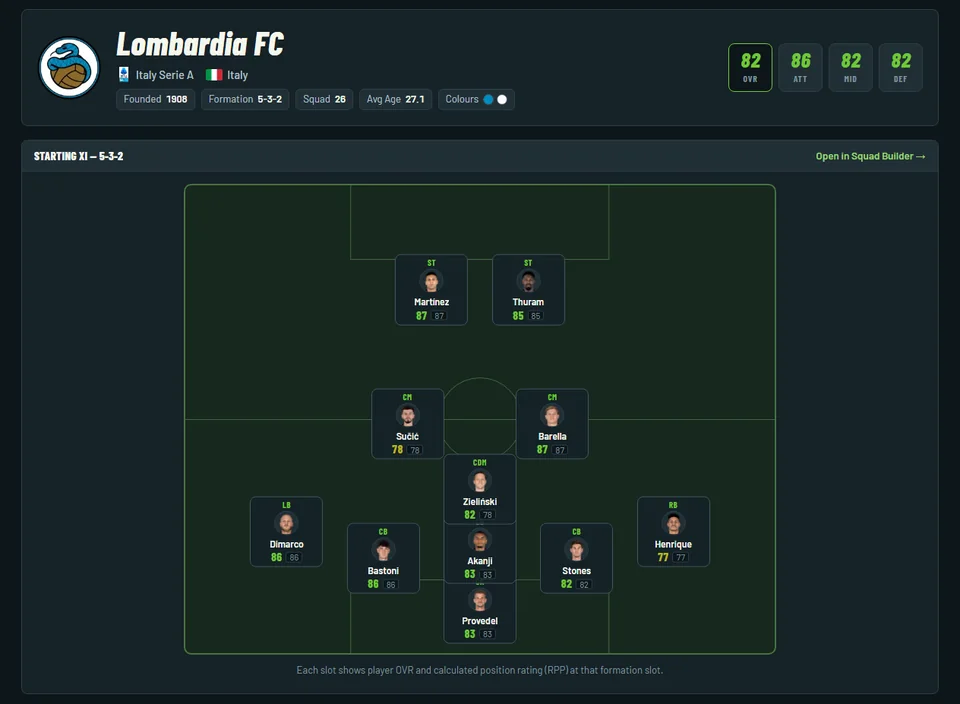
 Lombardia FC (82 GES, 5-3-2),
 Milano FC (81 GES, 3-4-2-1) und
 Bergamo Calcio (79 GES, 4-3-2-1).
Stöbere in unserer Datenbank nach Vereinen, Ligen, Stadien und Spielern oder plane deine Kader mit dem Talentefinder und dem Squad Builder. Genaue Ordnerpfade, Antivirus-Schritte und die Startreihenfolge für beide Tools findest du in der Installationsanleitung für FC 27 Live Editor und FIFA Mod Manager.
Cross-Play-Pools, EA Connect und Plattform-Parität
Cross-Play in EA SPORTS FC 27 deckt PC, PlayStation und Xbox ab und trennt streng nach Konsolengeneration. PC-Spieler landen gemeinsam mit PlayStation 5 und Xbox Series X|S im Current-Gen-Pool, während sich PlayStation 4 und Xbox One einen eigenen Old-Gen-Pool teilen.
Nintendo Switch und Nintendo Switch 2 unterstützen kein Cross-Play für FC. Auf der allgemeinen Hilfeseite von EA SPORTS FC für Nintendo Switch erklärt EA, dass Switch-Spieler nur gegen andere Switch-Spieler antreten, und weist auf GameShare auf Nintendo Switch 2 hin, womit lokale oder Online-Anstoß-Partien mit Nintendo-Freunden ohne zweites Spiel möglich sind. Auch bei den Inhalten gilt die Current-Gen-Grenze: The Grounds (einschließlich Clubs) erscheint auf PC, PlayStation 5, Xbox Series X|S und Nintendo Switch 2, während PlayStation 4, Xbox One und die ursprüngliche Nintendo Switch darauf verzichten müssen.
In FC 27 wertet Dual Entitlement PlayStation-4-Versionen ohne Zusatzkosten auf PlayStation 5 und Xbox-One-Versionen auf Xbox Series X|S auf, und die Ultimate Team-Cross-Progression gilt nur innerhalb derselben Plattformfamilie (PlayStation 4 und PlayStation 5 bzw. Xbox One und Xbox Series X|S; die allgemeine EA SPORTS FC-Hilfeseite für Nintendo Switch führt separat Ultimate Team-Cross-Progression zwischen Nintendo Switch und Nintendo Switch 2 auf). Da plattformübergreifender Fortschritt nur innerhalb einer Familie funktioniert, übertragen PC-Konten keinen Spielfortschritt von oder zu PlayStation-, Xbox- oder Nintendo-Konsolen.
Cross-Play in EA Connect umschalten
Beim ersten Spielstart ist Cross-Play standardmäßig eingeschaltet. So schaltest du es am PC aus oder wieder ein:
- Öffne im Hauptmenü EA Connect.
- Gehe zu den Social-Einstellungen.
- Wähle Cross-Play und anschließend Cross-Play-Einstellungen.
- Stelle unter Cross-Play aktiviert die Option auf Nein zum Abschalten (oder auf Ja zum erneuten Einschalten).
Den gleichen Schalter erreichst du über Hauptmenü -> Anpassen -> Online-Einstellungen -> Spielsuche-Optionen oder in Ultimate Team über Hauptmenü -> Ultimate Team -> Einstellungen -> Spielsuche-Einstellungen. Mitten in einer Partie lässt sich Cross-Play nicht umstellen, und EA Connect blockiert Lobby-Beitritte, wenn einer der Spieler Cross-Play deaktiviert hat oder der gewählte Modus es nicht unterstützt.
Alle Details zu Konsolengenerationen und den Regeln für Switch 2 liest du im Guide zu Cross-Play und Switch-2-Plattformunterschieden in FC 27.
PC-Hardware-Stufen, Presets und Setup-Übersicht
PC-Hardware-Stufen und Grafik-Presets
| Stufe | Erwartete FPS | Auflösung und Preset | GPU und VRAM | CPU | RAM und Speicher |
|---|---|---|---|---|---|
| Minimum | 60 FPS Gameplay / 30 FPS Zwischensequenzen | 720p, Niedrig | NVIDIA GeForce GTX 1050 Ti / AMD Radeon RX 570 (4 GB) | Intel Core i5-6600k / AMD Ryzen 5 1600 | 8 GB RAM (DDR4 Dual-Channel), 100 GB HDD |
| Empfohlen | 60 FPS Gameplay / 30 FPS Zwischensequenzen | 1080p, Mittel | NVIDIA GeForce GTX 1660 / AMD Radeon RX 5600 XT (6 GB) | Intel Core i7-6700 / AMD Ryzen 7 2700X | 12 GB Dual-Channel, 100 GB SSD |
| Hoch – Ausgewogen | 60 FPS Gameplay / 30 FPS Zwischensequenzen | 1440p, Hoch | NVIDIA GeForce RTX 3060 / AMD Radeon RX 6600 XT (8 GB) | Intel Core i7-10700 / AMD Ryzen 7 3700X | 16 GB Dual-Channel, 100 GB SSD |
| Hoch – Leistung | 80 FPS Gameplay / 40 FPS Zwischensequenzen | 1080p, Mittel | NVIDIA GeForce RTX 3060 / AMD Radeon RX 6600 XT (8 GB) | Intel Core i7-10700 / AMD Ryzen 7 3700X | 16 GB Dual-Channel, 100 GB SSD |
| Ultra – Ausgewogen | 60 FPS Gameplay / 30 FPS Zwischensequenzen | 2160p (4K), Ultra | NVIDIA GeForce RTX 4070 / AMD Radeon RX 7800 XT (12 GB) | Intel Core i9-12900k / AMD Ryzen 7 7800X3D | 32 GB Dual-Channel, 100 GB SSD |
| Ultra – Leistung | 120 FPS Gameplay / 60 FPS Zwischensequenzen | 1440p, Hoch | NVIDIA GeForce RTX 4070 / AMD Radeon RX 7800 XT (12 GB) | Intel Core i9-12900k / AMD Ryzen 7 7800X3D | 32 GB Dual-Channel, 100 GB SSD |
Checkliste für PC-Setup und Fehlerbehebung
| Bereich | Wichtige Voraussetzung oder Maßnahme | Wo prüfen oder einstellen |
|---|---|---|
| Speicherplatz und RAM | Auf einer 100 GB großen SSD mit Dual-Channel-RAM installieren (2x4 GB min. / 2x16 GB für Ultra) |
BIOS/UEFI oder Mainboard-Handbuch |
| Grafik und VRAM | Spitzenlast unter dem VRAM-Limit deiner Karte halten; Erweiterte Ultra-Grafik für höhere FPS ausgeschaltet lassen | Grafikeinstellungen im Spiel und VRAM-Anzeige |
| Secure Boot und TPM | Prüfen, dass BIOS-Modus auf UEFI steht, Laufwerk GPT nutzt, TPM 2.0 bereit ist und Sicherer Startzustand auf Ein steht | msinfo32, tpm.msc, Datenträgerverwaltung, UEFI-Firmwareeinstellungen |
| EA Javelin Anticheat | EAAntiCheat.Installer.exe als Administrator starten für Update, Repair oder Uninstall und Install |
C:\Program Files\EA\AC und Reparatur in der EA app |
| Abstürze und Ruckler | FPS begrenzen oder V-Sync aktivieren, Overlays schließen, Grafiktreiber aktualisieren, Titel-Update-Patches installieren | Spieleinstellungen, Grafikkarten-Kontrollfeld, Windows Clean Boot |
| Live-Editor-Sicherheit | Nur offline nutzen, Tool-Ordner im Antivirus ausschließen, Auto-Updates deaktivieren, Testversionen meiden | Dein Desktop-Ordner FC 27 Live Editor und Ausschlüsse in Windows-Sicherheit |
| Cross-Play-Pool | Cross-Play für PC und Current-Gen-Konsolen zwischen Matches umschalten | Hauptmenü -> EA Connect -> Social-Einstellungen -> Cross-Play |