Configurare EA SPORTS FC 27 su PC Windows parte dai requisiti di sistema PC, da EA Javelin Anticheat e da Secure Boot su Windows 11. Su PC, EA ha ampliato i preset grafici, aggiunto un indicatore VRAM e riprogettato i comandi da tastiera, mentre i giocatori configurano anche il Cross-Play tramite EA Connect, risolvono crash o stutter e usano strumenti di modding su PC come FC 27 Live Editor (solo offline) e FIFA Mod Manager.
Indice dei contenuti
- Requisiti di sistema PC, memoria dual-channel e spazio di archiviazione
- Preset grafici, indicatore VRAM e funzioni PC
- Requisiti di EA Javelin Anticheat e Secure Boot
- Prestazioni PC, crash, stutter e correzioni delle patch
- Live Editor, FIFA Mod Manager e modding offline su PC
- Pool Cross-Play, EA Connect ed equivalenza tra piattaforme
- Fasce hardware PC, preset e riepilogo della configurazione
Requisiti di sistema PC, memoria dual-channel e spazio di archiviazione
EA pubblica sei obiettivi hardware su PC per EA SPORTS FC 27, scalando dal 720p Basso a 60 FPS in partita fino al 1440p a 120 FPS in partita o al 2160p (4K) a 60 FPS in partita. Ogni fascia richiede DirectX 12, 100 GB di spazio su disco, RAM dual-channel e una connessione internet a banda larga (la pagina dei requisiti di sistema di EA indica 512 kbps per i requisiti Minimi e Consigliati); le fasce Minimi e Consigliati supportano Windows 10 o Windows 11 (64-Bit, ultimo aggiornamento), mentre tutte e quattro le fasce Alto e Ultra indicano soltanto Windows 11 (64-Bit, ultimo aggiornamento).
- Minimi (720p, preset Basso): Windows 10/11 64-Bit (ultimo aggiornamento), AMD Ryzen 5 1600 da 6 core/12 thread o Intel Core i5-6600k da 4 core/4 thread, 8 GB di RAM DDR4 dual-channel (
2x4 GB), AMD Radeon RX 570 o NVIDIA GeForce GTX 1050 Ti con 4 GB di VRAM e un HDD da 100 GB con obiettivo 60 FPS in partita e 30 FPS nelle cutscene. - Consigliati (1080p, preset Medio): Windows 10/11 64-Bit (ultimo aggiornamento), AMD Ryzen 7 2700X da 8 core/16 thread o Intel Core i7-6700 da 4 core/8 thread, 12 GB di RAM dual-channel, AMD Radeon RX 5600 XT o NVIDIA GeForce GTX 1660 con 6 GB di VRAM e un SSD da 100 GB con obiettivo 60 FPS in partita e 30 FPS nelle cutscene.
- Fasce Alto (Bilanciato 1440p Alto / Prestazioni 1080p Medio): Windows 11 64-Bit (ultimo aggiornamento), AMD Ryzen 7 3700X da 8 core/16 thread o Intel Core i7-10700 da 8 core/16 thread, 16 GB di RAM dual-channel, AMD Radeon RX 6600 XT o NVIDIA GeForce RTX 3060 con 8 GB di VRAM e un SSD da 100 GB. Bilanciato punta a 60 FPS in partita (30 FPS nelle cutscene), mentre Prestazioni punta a 80 FPS in partita (40 FPS nelle cutscene).
- Fasce Ultra (Bilanciato 2160p Ultra / Prestazioni 1440p Alto): Windows 11 64-Bit (ultimo aggiornamento), AMD Ryzen 7 7800X3D da 8 core/16 thread o Intel Core i9-12900k da 16 core/24 thread, 32 GB di RAM dual-channel (
2x16 GB), AMD Radeon RX 7800 XT o NVIDIA GeForce RTX 4070 con 12 GB di VRAM e un SSD da 100 GB. Bilanciato punta a 60 FPS in partita (30 FPS nelle cutscene), mentre Prestazioni punta a 120 FPS in partita (60 FPS nelle cutscene).
EA specifica la memoria dual-channel in tutte le fasce perché abbinare due banchi di RAM (2x4 GB nei Minimi o 2x16 GB su Ultra) offre una larghezza di banda di memoria superiore rispetto alla stessa quantità di RAM in modalità single-channel, aiutando a ridurre gli stutter. Un HDD rispetta ancora la soglia Minima, ma EA consiglia caldamente di installare il client da 100 GB su un SSD per l’esperienza migliore.
Su PC il gioco è disponibile tramite EA app, Steam ed Epic Games. Per la Standard Edition e la Ultimate Edition su PC (inclusi Steam ed Epic), le note legali di EA indicano che giocare e accedere alle funzioni online può richiedere una connessione internet, un account EA, un account della piattaforma applicabile e l’installazione di EA app. Le stesse note legali precisano inoltre che gli aggiornamenti di contenuto obbligatori possono scaricarsi automaticamente, richiedere spazio di archiviazione aggiuntivo, comportare costi di traffico dati o richiedere un acquisto aggiuntivo per l’accesso.
La scheda del negozio Steam per Windows copre inglese, francese, italiano, tedesco, spagnolo (Spagna), spagnolo (America Latina), portoghese (Brasile), portoghese (Portogallo), arabo, ceco, danese, olandese, giapponese, coreano, norvegese, polacco, russo, cinese semplificato, cinese tradizionale, svedese e turco. Sulle versioni EA app, Steam ed Epic per PC, testi e telecronaca audio al di fuori dell’inglese e della lingua scelta nel launcher richiedono un download separato.
Per un’analisi più dettagliata dell’hardware fascia per fascia, leggi la guida ai requisiti di sistema PC e ai preset grafici di FC 27.
Preset grafici, indicatore VRAM e funzioni PC
In EA SPORTS FC 27, EA ha ampliato il menu grafico PC con modalità dedicate Prestazioni e Bilanciato accanto ai preset Alto e Ultra pensati per raggiungere almeno 80fps e 120fps sulle configurazioni elencate. Ogni singola opzione grafica resta personalizzabile, così puoi rifinire la qualità visiva oltre i preset di base.
Nel menu delle impostazioni grafiche trovi ora un indicatore VRAM in tempo reale che stima il picco di memoria video richiesta mentre regoli le singole voci. Confrontare quella stima con i 4 GB, 6 GB, 8 GB o 12 GB di VRAM indicati per ciascuna fascia hardware ti aiuta a scegliere impostazioni adatte alla tua GPU prima di scendere in campo. Per i PC di fascia alta che hanno margine oltre il preset Ultra, EA ha aggiunto anche la grafica Enhanced Ultra Visuals; l’opzione parte disattivata di default così chi punta a frame rate elevati non subisce cali di prestazioni non richiesti.
EA ha rivisto la sequenza di avvio su Steam per ridurre le finestre visibili all’apertura e i passaggi di caricamento intermedi, segnalando tempi di avvio più rapidi di circa il 50% sulle configurazioni testate (i risultati reali dipendono dal tuo PC). Sul lato CPU, EA ha introdotto ottimizzazioni mirate per PC dedicate agli scenari in cui un carico elevato sul processore rendeva i comandi poco reattivi in partita. Chi gioca su Steam ottiene inoltre l’integrazione automatica degli amici di Steam dentro EA Connect, eliminando il vecchio passaggio in cui dovevi digitare manualmente l’EA ID di un amico prima di aggiungerlo come amico EA.
Layout tastiera riprogettati, scorciatoie tattiche e cambio input
I comandi da tastiera su PC sono stati ricostruiti attorno a due layout personalizzabili — WASD (predefinito, con movimento su W, A, S e D) e Frecce (con movimento sui tasti freccia) — mentre i vecchi preset Classico e Alternativo sono stati ritirati. Entrambi i layout coprono fase offensiva, fase difensiva, Mosse abilità, tattiche e calci piazzati, e puoi abbinare ciascuno dei due ai comandi del mouse invariati anche dove azioni di tastiera e mouse si sovrappongono.
Durante una partita, chi gioca con tastiera può attivare le scorciatoie tattiche senza staccare le dita dai tasti principali di movimento:
1–5: cambia al volo le Tattiche dinamiche.F1–F4: apre le regolazioni delle Tattiche rapide.F5–F8: attiva i Suggerimenti tattici a gioco in corso, oppure le Tattiche su calci piazzati quando attacchi o difendi una palla inattiva.F9: attiva il Focus tattico.
Se tieni collegati contemporaneamente un controller e mouse e tastiera, le regole sul blocco dell’input cambiano in base alla modalità. In Division Rivals dentro Ultimate Team, il gioco segue l’ultimo dispositivo di input salvato sul tuo profilo, verificabile nella schermata di selezione divise. Nelle modalità giocatore singolo e offline come Calcio d’inizio o Squad Battles, puoi cambiare dispositivo a partita in corso dal menu di pausa sotto Impostazioni -> Scegli lato; al di fuori di Division Rivals, le partite online e multigiocatore restano bloccate sul dispositivo di input con cui hai avviato la sessione.
Requisiti di EA Javelin Anticheat e Secure Boot
EA Javelin Anticheat è lo strumento anti-cheat e anti-manomissione di EA per PC e richiede almeno l’aggiornamento Windows 10 20H1 (versione 10.0.19041) o successivo. Si installa automaticamente insieme ai titoli protetti e puoi verificare se la tua installazione lo include da EA app andando su Gestisci -> Visualizza proprietà -> Sfoglia.
Installare, aggiornare e riparare EA Javelin Anticheat
Poiché aggiornare EA app, i file di gioco o l’anticheat non sempre aggiorna in automatico gli altri due componenti, EA consiglia di riparare sia il gioco sia il servizio anticheat quando compaiono avvisi di aggiornamento:
- Aggiorna o ripara prima l’installazione del gioco: in EA app apri Libreria ->
...-> Aggiorna (o Ripara), oppure su Steam apri Libreria -> Proprietà -> File installati e avvia la verifica dell’integrità dei file. - Apri Esplora file, vai in
C:\Program Files\EA\AC(oppure scarica il programma di installazione standalone di EA Javelin Anticheat), fai clic destro suEAAntiCheat.Installer.exee seleziona Esegui come amministratore. - Scegli il gioco dal menu a discesa e clicca su Aggiorna (Update); se Aggiorna non è disponibile, scegli Ripara (Repair), oppure seleziona Disinstalla (Uninstall) seguito da Installa (Install).
- Attendi il messaggio
Update success!oInstall success!, riavvia il PC e rilancia il gioco. Se lasci EA Javelin disinstallato, i titoli protetti non si avviano.
Codici errore comuni di EA Javelin e conflitti software
Quasi tutti i blocchi all’avvio legati all’anticheat dipendono da file danneggiati, certificati Windows Insider scaduti, driver in lista nera o servizi in background bloccati:
- Errore #41 (Windows 11 Insider Preview): alla tua build Insider manca un certificato Windows Insider rinnovato; installa l’ultimo aggiornamento di Windows Insider Preview da Impostazioni -> Windows Update e riavvia il PC.
- Errore #115 (errore di avvio o inizializzazione del servizio): chiudi il gioco ed esci da EA app (oltre a Steam o Epic Games Store), avvia EA app come amministratore, esegui
EAAntiCheat.Installer.execome amministratore per Disinstallare e Installare l’anticheat del gioco, riavvia il PC e avvia da EA app. - Errore #136 (avvio bloccato da programmi in background): chiudi overlay, monitor hardware e utility per periferiche, aggiorna Windows e i driver di sistema, ripara anticheat e file di gioco ed esegui un avvio pulito se il blocco persiste.
- Errore #1053 (timeout del servizio): reinstalla tramite
EAAntiCheat.Installer.execome amministratore e controlla che le regole di antivirus o firewall non stiano bloccando néEAAntiCheat.GameServiceLauncher.exené il servizio in backgroundEAAntiCheat.GameService.exe. - Errori #105, #111 e #603 (errori di installazione o convalida): riavvia il PC per liberare i processi anticheat bloccati, esegui il launcher come amministratore, reinstalla l’anticheat, ripara i file di gioco e disattiva temporaneamente overlay o app VPN.
- Errore #701 (registro transazioni del file system di Windows): usa la scorciatoia
Windows + R, digitacmd, premiCtrl + Shift + Enterper aprire un prompt con privilegi elevati, eseguifsutil resource setautoreset true C:\(sostituendoC:\con l’unità di Windows se è diversa), riavvia e rilancia il programma di installazione. - Errore #119 ed Errore #95 (driver in lista nera o utility bloccate): driver datati per monitoraggio, RGB o controllo ventole (comprese versioni precedenti di ASUS Aura Sync, GIGABYTE RGB Fusion, HWiNFO, CPU-Z, MSI Command Center, Razer Synapse o ASUS Armoury Crate sulle console portatili ROG Ally) e alcuni strumenti VPN o proxy bloccano l’avvio; aggiorna le utility hardware o disattivale. I software di DiscSoftLTD (Daemon Tools) e reWASD non sono consentiti durante l’esecuzione di un gioco protetto da Javelin e vanno disinstallati (comprese le voci virtuali Daemon Tools o
DiscSoftin Gestione dispositivi di Windows); EA indica PowerToys (Keyboard Manager) di Microsoft, Steam Input, KeyMapper, Kanata e KMonad come alternative consentite. - Avvisi sul microcode della CPU: se Javelin segnala un microcode CPU obsoleto o il PC va in crash per instabilità della CPU, aggiorna il microcode del processore o il BIOS della scheda madre e imposta i limiti di potenza nel BIOS sul profilo di base consigliato dal produttore.
Configurazione di Secure Boot, UEFI, GPT e TPM 2.0
Su Windows 11, EA SPORTS FC 27 e gli altri titoli con EA Javelin Anticheat richiedono Secure Boot affinché software non autorizzato non possa caricarsi prima dell’avvio di Windows. Secure Boot richiede tre prerequisiti: TPM 2.0 attivo, un’unità di sistema Windows formattata in GUID Partition Table (GPT) anziché Master Boot Record (MBR) e modalità BIOS del firmware impostata su UEFI. I sistemi limitati a Legacy BIOS non possono attivare Secure Boot e richiedono hardware compatibile con UEFI.
- Apri la finestra Esegui con
Windows + R, digitamsinfo32, apri Riepilogo di sistema e controlla che Modalità BIOS indichi UEFI e Stato avvio protetto (Secure Boot State) indichi Attivato. - Per verificare la disponibilità del TPM, apri Esegui con
Windows + R, eseguitpm.msce controlla nel riquadro Stato che il TPM risulti pronto per l’uso. - Controlla lo stile di partizione del disco da
Windows + X-> Gestione disco, facendo clic destro sul disco di Windows (OSDisk(C:), di solito Disco 0) e controllando Stile partizione sotto Proprietà -> Volumi. Se compare MBR, fai prima un backup dei file importanti, apri un prompt come amministratore ed eseguimbr2gpt /validate /allowFullOSseguito dambr2gpt /convert /allowFullOS(aggiungendo/disk:0in base al numero del tuo disco se necessario), poi passa Boot Mode da Legacy BIOS a UEFI. - Dopo aver attivato TPM 2.0, GPT e UEFI, cerca in Windows Modifica opzioni di avvio avanzate, clicca su Riavvia ora accanto ad Avvio avanzato e segui Opzioni avanzate -> Impostazioni firmware UEFI -> scheda Boot. Imposta lo stato di Secure Boot su Enabled, imposta OS Type su modalità UEFI e seleziona Save Changes & Reset.
- Se Windows segnala Secure Boot come abilitato ma inattivo, oppure mostra un errore User Mode, ripristina le chiavi predefinite di fabbrica di Secure Boot sotto Key Management nel BIOS e cambia Secure Boot Mode da Custom a Standard prima di salvare.
Prestazioni PC, crash, stutter e correzioni delle patch
I problemi di prestazioni locali sul tuo PC si comportano diversamente dal lag di rete. EA segnala che i problemi hardware o di configurazione locali causano ritardo nei comandi anche offline o con bassa latenza, gameplay al rallentatore persino con una media di FPS apparentemente buona, oppure stutter ricorrenti e picchi di frametime. Ping alto, perdita di pacchetti, jitter e disconnessioni online indicano invece problemi di instradamento di rete, per i quali valgono il Report qualità connessione EA e le verifiche di rete.
Checklist passo dopo passo per prestazioni e crash
Segui questi controlli in ordine da Aiuto EA e prova una partita dopo ogni modifica:
- Abbassa il frame rate di riferimento (per esempio prova 30 FPS invece di 60 FPS) oppure limita gli FPS e attiva la Sincronizzazione verticale (V-Sync) nel gioco o dal pannello di controllo della GPU per allinearti alla frequenza di aggiornamento del monitor.
- Riduci i cursori grafici più pesanti e la risoluzione dello schermo tenendo d’occhio l’indicatore VRAM nel gioco.
- Chiudi i programmi in background che si contendono CPU, GPU o RAM — in particolare browser web, overlay, software di registrazione schermo e launcher extra.
- Verifica nel BIOS/UEFI o con un’utility hardware che la RAM funzioni in modalità dual-channel e che i banchi siano installati negli slot consigliati dalla scheda madre.
- Aggiorna i driver della GPU e controlla la modalità di alimentazione di Windows, la modalità prestazioni del portatile e i profili energetici nel pannello di controllo della GPU.
- Se crash o blocchi continuano, esegui un avvio pulito di Windows per isolare i processi in background in conflitto, ripara l’installazione da EA app (Libreria -> Gestisci -> Ripara), oppure reinstalla sia il gioco sia EA app.
Correzioni PC arrivate con gli Aggiornamenti del titolo v1.1.0, v1.2.0 e v1.3.0
Assicurati che il client PC sia aggiornato all’ultima build, perché i primi tre Aggiornamenti del titolo di EA hanno risolto diversi bug specifici su PC legati a schermo, stutter e input:
- Aggiornamento del titolo v1.1.0 (pubblicato il 27 ottobre 2026): ha risolto i difetti visivi al caricamento delle partite su monitor ultrawide, corretto la modalità senza bordi che bloccava le modifiche di risoluzione o proporzioni e faceva saltare il limite di frame rate al cambio di monitor attivo, aggiunto il timer di ripristino della frequenza di aggiornamento mancante, sistemato il ridimensionamento dai bordi in modalità finestra che non aggiornava Risoluzione schermo e VRAM stimata e corretto le impostazioni grafiche che prima costringevano al riavvio. Ha risolto anche il rilevamento errato del controller, i problemi di rimappatura in modalità Solo tastiera, gli errori di modifica della Ruota emote, le disconnessioni per inattività del mouse in The Grounds, i clic del mouse senza risposta nei menu di Ultimate Team e il blocco del mouse del portiere fuori dall’area di rigore.
- Aggiornamento del titolo v1.2.0 (pubblicato il 10 novembre 2026): ha risolto un bug esclusivo per PC per cui macchine di fascia alta subivano cali di FPS ripetuti, stutter o freeze in partita. La stessa patch ha aggiunto i cursori X e Y per la sensibilità del mouse della telecamera in The Grounds, sistemato i controller PS4 DualShock via Bluetooth, impedito alle configurazioni multi-controller di perdere la vibrazione, eliminato il ritardo dell’indicatore di mira su punizioni e calci d’angolo, corretto i clic fuori asse del cursore nei menu di The Grounds, risolto i clic nelle trattative della Carriera Allenatore che azzeravano le offerte e ottimizzato i caricamenti in The Grounds.
- Aggiornamento del titolo v1.3.0 (pubblicato il 26 novembre 2026): ha risolto un bug della modalità finestra su PC per cui il gioco non salvava o non si riapriva alle dimensioni personalizzate ridimensionate in precedenza, e ha impedito alle tastiere analogiche (con Steam Input disattivato) di cambiare le icone dei tasti nei menu in comandi da controller ogni volta che cambiava la finestra attiva. L’aggiornamento ha introdotto anche correzioni generali di stabilità insieme alla calibrazione dell’agilità su PC, PlayStation 5 e Xbox Series X|S per il dribbling con levetta sinistra, il primo controllo e le mosse abilità dei giocatori più alti.
Per soluzioni errore per errore e regolazioni dello schermo, segui la guida per risolvere crash, stutter ed errori anticheat di FC 27 su PC.
Live Editor, FIFA Mod Manager e modding offline su PC
Chi gioca su PC e vuole personalizzare database della Modalità Carriera, volti, divise o club usa due strumenti principali della community: FC 27 Live Editor (di xAranaktu) e FIFA Editing Toolsuite (che include l’Editor e FIFA Mod Manager).
Regole solo offline, rischio ban e note sul launcher
EA SPORTS FC 27 gira sotto EA Anticheat, quindi usare strumenti di iniezione di memoria o modding può segnalare il tuo account e portare a un futuro ban da parte di EA: usi questi strumenti a tuo rischio. FC 27 Live Editor è progettato esclusivamente per l’uso offline e volutamente non funziona nelle modalità online. Le versioni di prova del gioco non sono supportate e, dato che qualsiasi patch di EA può interrompere la compatibilità senza preavviso, l’autore consiglia di disattivare gli aggiornamenti automatici mentre giochi un salvataggio con mod e preferisce la versione EA app rispetto a Steam (poiché Steam si avvia comunque tramite EA app e aggiunge un ulteriore livello di protezione che può disturbare l’iniezione).
Funzioni di FC 27 Live Editor e limiti Compdata
FC 27 Live Editor inietta una DLL C++ nel processo del gioco in esecuzione per modificare la memoria in tempo reale. Il suo launcher copia automaticamente un finto EAAntiCheat.GameServiceLauncher.exe nella cartella di installazione per avviare il gioco offline senza il vero anticheat, per poi ripristinare l’eseguibile originale quando chiudi il launcher di Live Editor.
Per configurarlo in modo pulito: crea una cartella dedicata sul desktop (per esempio FC 27 Live Editor), aggiungi quella cartella alle esclusioni in Sicurezza di Windows o nel tuo antivirus, scarica l’archivio unicamente dalla pagina Patreon dello sviluppatore, estrai lo zip prima di eseguirlo, accedi via Patreon se l’accesso anticipato lo richiede, clicca su Run Game, attendi la notifica in basso a sinistra prima del menu principale e premi F9 per aprire o chiudere l’overlay.
Una volta caricato, Live Editor mette a disposizione Players Editor (scouting, attributi, aspetto, accessori, PlayStyles, creazione giocatore, modifica di massa, importazione o generazione di miniface e trasferimenti), Teams Editor (classifiche dei campionati, budget trasferimenti, moduli, undici titolari, offerte di lavoro da qualsiasi club o nazionale, blocchi di mercato e impostazione dei risultati delle prossime partite), Managers Editor (allenatore non esonerabile, trasferimenti di allenatori, miniface), uno strumento per annullare la cronologia trasferimenti, un Database Editor, una LUA API, Speedhack, sostituzione di file legacy, generazione di report degli osservatori giovanili e rimozione del pubblico.
Per i modder che aggiungono campionati o competizioni extra, Live Editor scavalca anche i limiti fissi dell’eseguibile tramite LIVE_EDITOR_LIMITS.json inserito nel percorso legacy compdata (dlc\dlc_FootballCompEng\dlc\FootballCompEng\data\compdata in FIFA Editor Tool oppure nella cartella mods\legacy\... dentro Live Editor). I limiti predefiniti di FC 27 includono 64 squadre attive (MAX_FCEDATA_ACTIVETEAMS), 500 squadre nelle competizioni (MAX_FCEDATA_COMPTEAMS), 6.000 righe di classifica (MAX_FCEDATA_STANDINGS), 670 obiettivi (MAX_FCEDATA_OBJECTIVES), 100 stadi (MAX_FCEDATA_STADIUM) e 28.000 voci statistiche (MAX_FCEDATA_STATISTICS). Live Editor deve restare attivo affinché si applichino i limiti personalizzati; il caricamento compare nel log di Live Editor come Load LIVE_EDITOR_LIMITS.json.
FIFA Editing Toolsuite e licenze dei club di Serie A
FIFA Editing Toolsuite (v2.2.2) riunisce due applicazioni Windows distinte: l’Editor (per creare mod su texture, mesh, divise, volti, trame delle reti, database e audio) e FIFA Mod Manager (per importare, combinare e avviare mod esportate in pochi clic). La versione v2.2.2 ha risolto i fallimenti intermittenti all’avvio insieme a Live Editor nei caricamenti più lenti e ha migliorato il modding standalone (senza Live Editor) per la build 1.1.0 di FC 27.
In  Italy Serie A, il 2 settembre 2026 EA ha annunciato il ritorno della
 Lazio (77 GEN, 4-3-3) come club su licenza, portando a 17 i club con licenza della Serie A Enilive. L’elenco dei club di Italy Serie A comprende inoltre
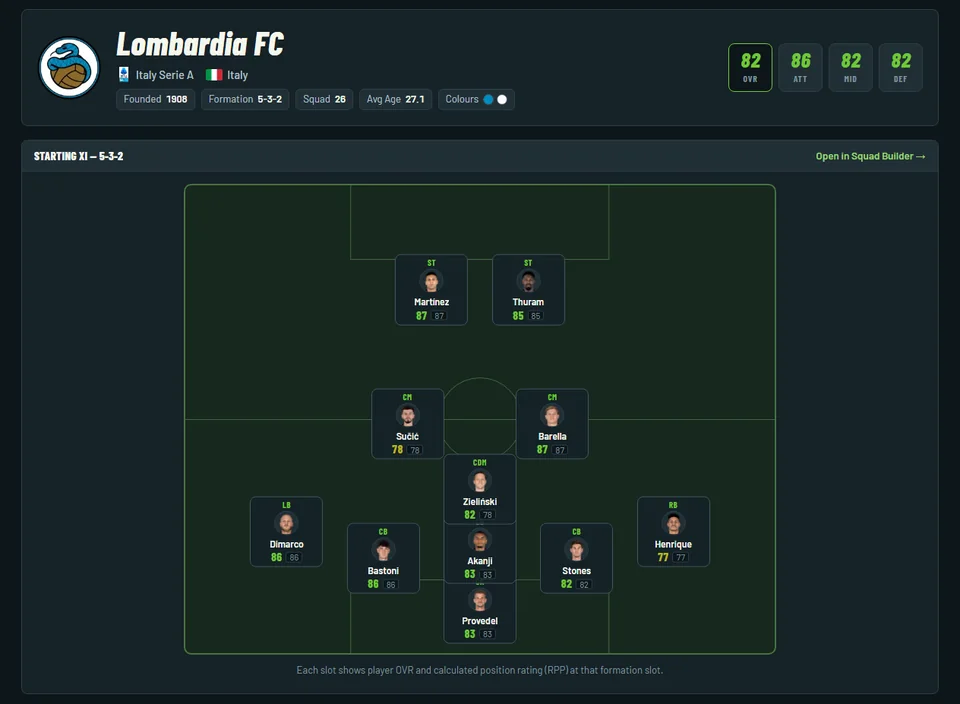
 Lombardia FC (82 GEN, 5-3-2),
 Milano FC (81 GEN, 3-4-2-1) e
 Bergamo Calcio (79 GEN, 4-3-2-1).
Esplora club, campionati, stadi e giocatori nel nostro database, oppure pianifica le rose con il trova giovani talenti e Crea squadra. Per percorsi esatti delle cartelle, passaggi dell’antivirus e ordine di avvio combinato, consulta la guida all’installazione di FC 27 Live Editor e FIFA Mod Manager.
Pool Cross-Play, EA Connect ed equivalenza tra piattaforme
Il Cross-Play in EA SPORTS FC 27 copre PC, PlayStation e Xbox, divisi rigidamente per generazione hardware. I giocatori su PC vengono abbinati nel pool di generazione attuale insieme a PlayStation 5 e Xbox Series X|S, mentre PlayStation 4 e Xbox One condividono un pool separato di vecchia generazione.
Nintendo Switch e Nintendo Switch 2 non supportano il Cross-Play per FC; la pagina generale di Aiuto EA dedicata a EA SPORTS FC su Nintendo Switch indica che i giocatori Switch vengono abbinati solo con altri giocatori Switch e cita GameShare su Nintendo Switch 2 per partite di Calcio d’inizio in prossimità locale o online con amici Nintendo senza una seconda copia. Anche la disponibilità delle funzioni segue la divisione di generazione: The Grounds (inclusa la modalità Club) è presente su PC, PlayStation 5, Xbox Series X|S e Nintendo Switch 2, lasciandone fuori PlayStation 4, Xbox One e la Nintendo Switch originale.
In FC 27, Dual Entitlement aggiorna senza costi aggiuntivi le copie PlayStation 4 a PlayStation 5 e le copie Xbox One a Xbox Series X|S, mentre la progressione condivisa di Ultimate Team si trasferisce solo all’interno della stessa famiglia di piattaforme (PlayStation 4 e PlayStation 5, oppure Xbox One e Xbox Series X|S; la pagina generale di Aiuto EA per Nintendo Switch indica separatamente la progressione condivisa di Ultimate Team tra Nintendo Switch e Nintendo Switch 2). Poiché la progressione condivisa funziona solo nella stessa famiglia di piattaforme, gli account PC non trasferiscono i progressi verso o da console PlayStation, Xbox o Nintendo.
Attivare o disattivare il Cross-Play in EA Connect
Al primo avvio del gioco il Cross-Play è attivo di default. Per disattivarlo o riattivarlo su PC:
- Dal Menu principale, apri EA Connect.
- Apri le Impostazioni social.
- Seleziona Cross-Play, poi Impostazioni Cross-Play.
- Sotto Cross-Play attivo, imposta l’opzione su No per disattivarlo (oppure Sì per riattivarlo).
Puoi raggiungere la stessa opzione da Menu principale -> Personalizza -> Impostazioni online -> Opzioni matchmaking, oppure dentro Ultimate Team tramite Menu principale -> Ultimate Team -> Impostazioni -> Impostazioni matchmaking. Il Cross-Play non può essere attivato o disattivato a partita in corso, ed EA Connect blocca l’ingresso in lobby se uno dei giocatori ha disattivato il Cross-Play o se la modalità scelta non lo supporta.
Leggi l’analisi completa delle generazioni console e delle regole di Switch 2 nella guida al Cross-Play e alle piattaforme Switch 2 di FC 27.
Fasce hardware PC, preset e riepilogo della configurazione
Fasce hardware PC e preset grafici
| Fascia | FPS attesi | Risoluzione e preset | GPU e VRAM | CPU | Memoria e archiviazione |
|---|---|---|---|---|---|
| Minimi | 60 FPS partita / 30 FPS cutscene | 720p, Basso | NVIDIA GeForce GTX 1050 Ti / AMD Radeon RX 570 (4 GB) | Intel Core i5-6600k / AMD Ryzen 5 1600 | 8 GB RAM (DDR4 dual-channel), 100 GB HDD |
| Consigliati | 60 FPS partita / 30 FPS cutscene | 1080p, Medio | NVIDIA GeForce GTX 1660 / AMD Radeon RX 5600 XT (6 GB) | Intel Core i7-6700 / AMD Ryzen 7 2700X | 12 GB dual-channel, 100 GB SSD |
| Alto – Bilanciato | 60 FPS partita / 30 FPS cutscene | 1440p, Alto | NVIDIA GeForce RTX 3060 / AMD Radeon RX 6600 XT (8 GB) | Intel Core i7-10700 / AMD Ryzen 7 3700X | 16 GB dual-channel, 100 GB SSD |
| Alto – Prestazioni | 80 FPS partita / 40 FPS cutscene | 1080p, Medio | NVIDIA GeForce RTX 3060 / AMD Radeon RX 6600 XT (8 GB) | Intel Core i7-10700 / AMD Ryzen 7 3700X | 16 GB dual-channel, 100 GB SSD |
| Ultra – Bilanciato | 60 FPS partita / 30 FPS cutscene | 2160p (4K), Ultra | NVIDIA GeForce RTX 4070 / AMD Radeon RX 7800 XT (12 GB) | Intel Core i9-12900k / AMD Ryzen 7 7800X3D | 32 GB dual-channel, 100 GB SSD |
| Ultra – Prestazioni | 120 FPS partita / 60 FPS cutscene | 1440p, Alto | NVIDIA GeForce RTX 4070 / AMD Radeon RX 7800 XT (12 GB) | Intel Core i9-12900k / AMD Ryzen 7 7800X3D | 32 GB dual-channel, 100 GB SSD |
Checklist di configurazione e risoluzione problemi su PC
| Area | Requisito o azione chiave | Dove controllare o configurare |
|---|---|---|
| Archiviazione e memoria | Installa su un SSD da 100 GB con RAM dual-channel (2x4 GB min / 2x16 GB per Ultra) |
BIOS/UEFI o manuale della scheda madre |
| Grafica e VRAM | Mantieni il carico di picco sotto il limite VRAM della scheda; lascia disattivata Enhanced Ultra Visuals per avere più FPS | Menu impostazioni grafiche e indicatore VRAM nel gioco |
| Secure Boot e TPM | Controlla che Modalità BIOS sia UEFI, il disco sia GPT, TPM 2.0 sia pronto e Stato avvio protetto (Secure Boot) sia attivo | msinfo32, tpm.msc, Gestione disco, Impostazioni firmware UEFI |
| EA Javelin Anticheat | Avvia EAAntiCheat.Installer.exe come amministratore per Aggiornare, Riparare o Disinstallare e Installare |
C:\Program Files\EA\AC e Ripara su EA app |
| Crash e stutter | Limita gli FPS o attiva V-Sync, chiudi gli overlay, aggiorna i driver GPU, applica le patch degli Aggiornamenti del titolo | Impostazioni di gioco, pannello di controllo GPU, avvio pulito di Windows |
| Sicurezza Live Editor | Resta solo offline, escludi la cartella dello strumento dall’antivirus, disattiva gli aggiornamenti automatici, evita le versioni di prova | Cartella FC 27 Live Editor sul desktop ed esclusioni di Sicurezza di Windows |
| Pool Cross-Play | Attiva o disattiva il Cross-Play per PC e console di generazione attuale tra una partita e l’altra | Menu principale -> EA Connect -> Impostazioni social -> Cross-Play |